Samba Server
Samba Server
Pengertian Samba Server
Samba server adalah software untuk berbagi file yang menggunakan protokol SMB. Samba merupakan perangkat lunak yang menggunakan protokol SMB. Samba merupakan aplikasi yang berfungsi untuk berbagi sumber daya (seperti data, printer) antar komputer yang terhubung di jaringan.
Sesuai yang disampaikan sebelumnya, Samba server dapat digunakan untuk berbagi folder, file, printer baik untuk perangkat berbasis sistem Windows, Unix, dan Linux. Sehingga nyaris semua sistem operasi dapat menggunakankan, seperti Windows, MacOS dan berbagai jenis distribusi Linux. Secara sederhana, jika digunakan untuk berbagi file/folder, Samba seperti sebuah partisi harddisk yang dapat digunakan secara bersama-sama.
Manfaat Samba Server
Samba server memiliki beberapa keunggulan dibandingkan protokol transfer lainnya seperti:
- Open-source dan gratis
- Dapat dipasang dan digunakan dengan mudah
- Support beragam sistem operasi
Cara Install dan Konfigurasi
1. Update dan install sambar server pada Ubuntu server 20.04 dengan perintah berikut:
sudo apt update
[publicshare] path = /smb-public writable = yes guest ok = yes guest only = yes force create mode = 775 force directory mode = 775 |
[privateshare] path = /smb-private writable = yes guest ok = no valid users = @smbinternal force create mode = 770 force directory mode = 770 inherit permissions = yes |
sudo chgrp -R smbinternal /smb-private/
sudo chgrp -R smbinternal /smb-public
sudo chmod 2775 /smb-public
sudo usermod -aG smbinternal demouser
sudo smbpasswd -a demouser
sudo smbpasswd -e demouser
Click to Zoom
systemctl restart smbd
sudo touch /smb-private/demofile-priv /smb-public/demofile-pub
Akses Samba Server dari Klien dan Tes Berbagi Berkas

Click to Zoom
Click to Zoom
Click to Zoom
2. Buatlah direktori/folder share, dimana folder tersebut akan digunakan sebagai tempat sharing file. Anda bisa dapat membagi dua semisal folder public dan folder private.
sudo mkdir /smb-public
Untuk folder public dapat diakses oleh public, sedangkan folder private hanya diakses oleh user tertentu saja.
3. Buka file konfgurasi samba, sebelumnya silakan backup file konfigurasi tersebut.
sudo cp /etc/samba/smb.conf{,.bak}
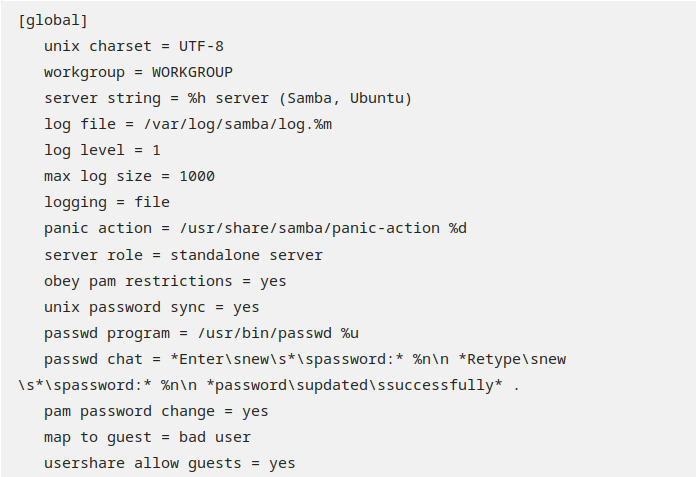
Berikut tampak konfigurasi global dari samba server:
Konfigurasi Public Share
Tambahkan baris konfigurasi berikut pada baris paling bawah:
Konfigurasi Private Share
Tambahkan baris konfigurasi berikut pada baris paling bawah:
sudo groupadd smbinternal
5. Update permission pada folder share
Ubah permission pada folder private menjadi seperti berikut:
sudo chmod 2770 /smb-private/
Setelah itu, buatlah satu user demo tanpa akses ke shell dan tambahkan user tersebut kedalam grup smbinternal:
sudo useradd -M -s /sbin/nologin demouser
Set password pada user tersebut dengan perintah dan aktifkan akun samba:
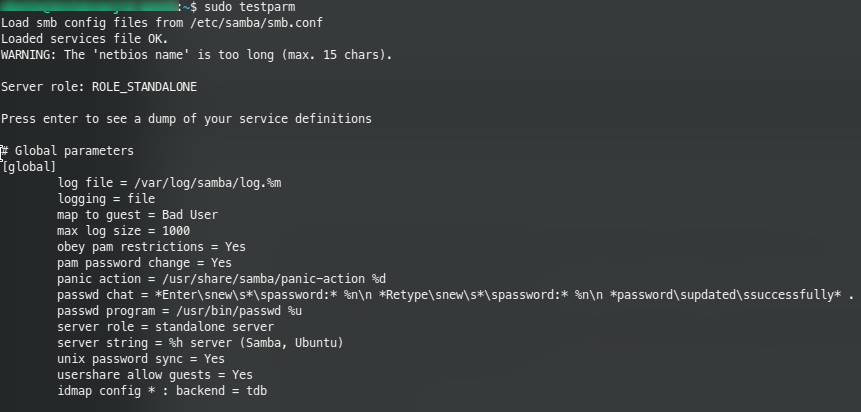
6. Langkah berikutnya, silakan verifikasi hasil konfigurasi yang telah ditambahkan sebelumnya apakah terdapat error atau tidak.
sudo testparm
Apabila tidak ada error maka akan muncul seperti pada gambar berikut:
Restart service samba dengan perintah:
7. Buatlah file/folder test share
sudo mkdir /smb-private/demofolder-priv /smb-public/demofolder-pub
Dan yang terakhir jangan lupa allow port 139 (service samba) dari sisi firewall router (Portal) dan dari sisi firewall OS.
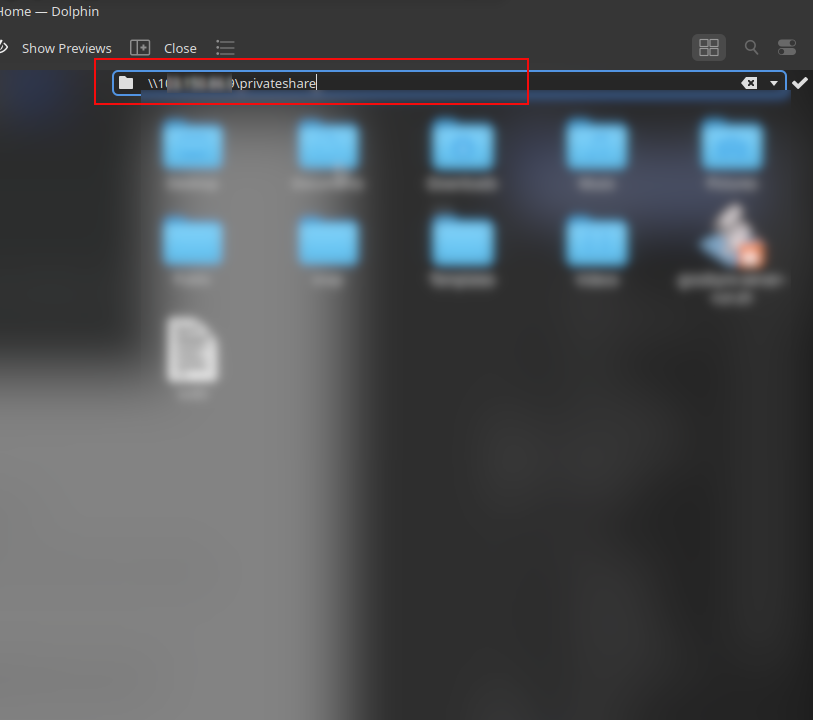
Untuk akses samba server yang sudah disetup sebelumnya bisa diakses dari Unix OS maupun Windows. Berikut salah satu contoh cara akses menggunakan sistem operasi Kubuntu 20.04 LTS yakni melalui file manager (Dolphin).
Ketikkan \\IP_Public_Server\privateshare pada kolom lokasi berikut untuk mengakses folder private dan enter.
Nantinya Anda akan diminta data username dan password, masukkan username dan password yang sudah dibuat sebelumnya, jika berhasil Anda akan melihat demofolder dan demofile. Untuk melakukan share file, Anda cukup drag and drop pada folder private tersebut saja.
Begitupun untuk mengakses folder public bisa mengetikkan \\IP_Public_Server\publicshare pada kolom lokasi Dolphin. Anda tidak akan diminta input data username dan password, karena ini bersifat public.
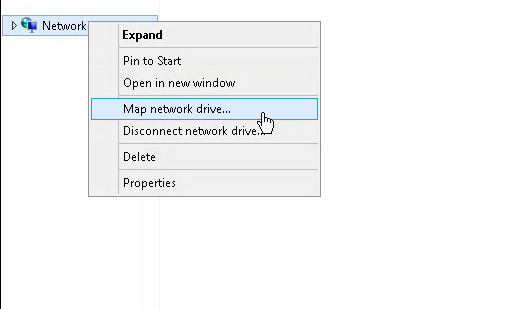
2. Sedangkan jika Anda ingin mengakses melalui windows bisa mengikut langkah berikut:
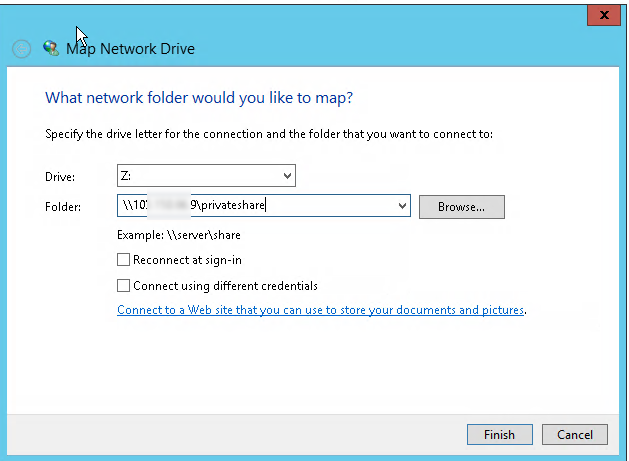
Masuk ke windows explorer, dan klik kanan network > pilih Map network drive...
Masukkan \\IP_Public_Server\privateshare untuk mengakses folder private dan klik finish.
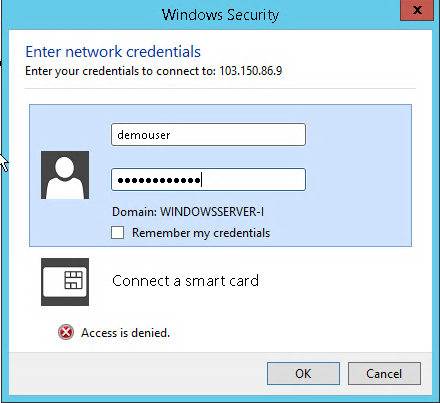
Masukkan username dan password demouser:
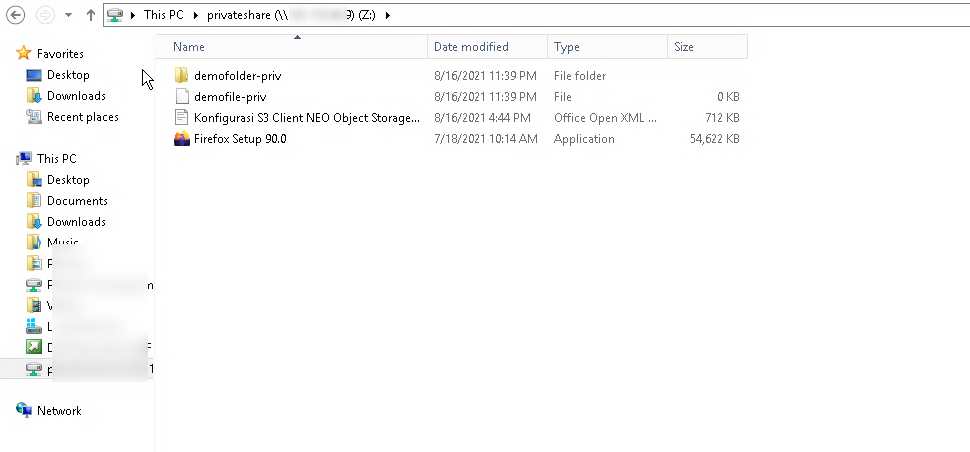
Apabila berhasil akan muncul folder/file demo, untuk share folder dari windows Anda cukup drag dan drop ke folder samba server tersebut.
Hasil Laporan:


Comments
Post a Comment